|
|
| Line 35: |
Line 35: |
| | | | |
| | | | |
| − | '''Step 4:''' Set IP Address in the same range as the IP Camera Address. Ensure the Subnet Mask and Default Gateway of the PC are the same from the camera | + | '''Step 4:''' Set IP Address in the same range as the IP Camera Address. Ensure the Subnet Mask and Default Gateway of the PC are the same from the camera. Click OK . |
| | | | |
| | [[File:set_ip_locally_wiki_7.png|500px]] | | [[File:set_ip_locally_wiki_7.png|500px]] |
| | | | |
| − |
| |
| − | Step 2.
| |
| − | &title=-&rs=SecureFileStore::getFile&f=/0/09/IPCSetIP1.jpg" alt="" border="0" data-bs-imagename="File:IPCSetIP1.jpg" data-bs-thumb="false" data-bs-thumbsize="300" data-bs-right="false" data-bs-left="false" data-bs-center="false" data-bs-align="" data-bs-none="true" data-bs-frameless="false" data-bs-frame="false" data-bs-border="false" data-bs-upright="false" data-bs-alt="" data-bs-caption="" data-bs-link="false" data-bs-sizewidth="false" data-bs-sizeheight="false" data-bs-wikitext="File:IPCSetIP1.jpg|none" data-mce-src="extensions/BlueSpiceFoundation/resources/bluespice/images/bs-ajax-loader-pik-blue.gif?IPCSetIP1.jpg" data-mce-style="margin: 0.5em 0 0.8em 0; padding: 3px; cursor: pointer;">
| |
| − | Step 2:
| |
| − | &title=-&rs=SecureFileStore::getFile&f=/8/87/IPCSetIP2.jpg" alt="" border="0" data-bs-imagename="File:IPCSetIP2.jpg" data-bs-thumb="false" data-bs-thumbsize="300" data-bs-right="false" data-bs-left="false" data-bs-center="false" data-bs-align="" data-bs-none="true" data-bs-frameless="false" data-bs-frame="false" data-bs-border="false" data-bs-upright="false" data-bs-alt="" data-bs-caption="" data-bs-link="false" data-bs-sizewidth="false" data-bs-sizeheight="false" data-bs-wikitext="File:IPCSetIP2.jpg|none" data-mce-src="extensions/BlueSpiceFoundation/resources/bluespice/images/bs-ajax-loader-pik-blue.gif?IPCSetIP2.jpg" data-mce-style="margin: 0.5em 0 0.8em 0; padding: 3px; cursor: pointer;">
| |
| − | Step 3:
| |
| − | &title=-&rs=SecureFileStore::getFile&f=/0/08/IPCSetIP3.jpg" alt="" border="0" data-bs-imagename="File:IPCSetIP3.jpg" data-bs-thumb="false" data-bs-thumbsize="300" data-bs-right="false" data-bs-left="false" data-bs-center="false" data-bs-align="" data-bs-none="true" data-bs-frameless="false" data-bs-frame="false" data-bs-border="false" data-bs-upright="false" data-bs-alt="" data-bs-caption="" data-bs-link="false" data-bs-sizewidth="false" data-bs-sizeheight="false" data-bs-wikitext="File:IPCSetIP3.jpg|none" data-mce-src="extensions/BlueSpiceFoundation/resources/bluespice/images/bs-ajax-loader-pik-blue.gif?IPCSetIP3.jpg" data-mce-style="margin: 0.5em 0 0.8em 0; padding: 3px; cursor: pointer;">
| |
| − | Step 4:
| |
| − | &title=-&rs=SecureFileStore::getFile&f=/d/d2/IPCSetIP4.png" alt="" border="0" data-bs-imagename="File:IPCSetIP4.png" data-bs-thumb="false" data-bs-thumbsize="300" data-bs-right="false" data-bs-left="false" data-bs-center="false" data-bs-align="" data-bs-none="true" data-bs-frameless="false" data-bs-frame="false" data-bs-border="false" data-bs-upright="false" data-bs-alt="" data-bs-caption="" data-bs-link="false" data-bs-sizewidth="false" data-bs-sizeheight="false" data-bs-wikitext="File:IPCSetIP4.png|none" data-mce-src="extensions/BlueSpiceFoundation/resources/bluespice/images/bs-ajax-loader-pik-blue.gif?IPCSetIP4.png" data-mce-style="margin: 0.5em 0 0.8em 0; padding: 3px; cursor: pointer;">
| |
| − | Then you can proceed to configure the camera such as an firmware upgrade.
| |
| − | &title=-&rs=SecureFileStore::getFile&f=/3/3f/IPCSetIP5.png" alt="" border="0" data-bs-imagename="File:IPCSetIP5.png" data-bs-thumb="false" data-bs-thumbsize="300" data-bs-right="false" data-bs-left="false" data-bs-center="false" data-bs-align="" data-bs-none="true" data-bs-frameless="false" data-bs-frame="false" data-bs-border="false" data-bs-upright="false" data-bs-alt="" data-bs-caption="" data-bs-link="false" data-bs-sizewidth="false" data-bs-sizeheight="false" data-bs-wikitext="File:IPCSetIP5.png|none" data-mce-src="extensions/BlueSpiceFoundation/resources/bluespice/images/bs-ajax-loader-pik-blue.gif?IPCSetIP5.png" data-mce-style="margin: 0.5em 0 0.8em 0; padding: 3px; cursor: pointer;">
| |
| | | | |
| | [[Category:Troubleshoot]] | | [[Category:Troubleshoot]] |
Revision as of 20:05, 29 March 2016
How to set IP address for configuring IP cameras
Prerequisites
- Connect a ethernet cable from camera to NVR Then connect a RJ45 cable from NVR to PC.
- Set PC and Camera on same Network.
Set the IP address of the PC/ laptop same as the camera.
Here's how:
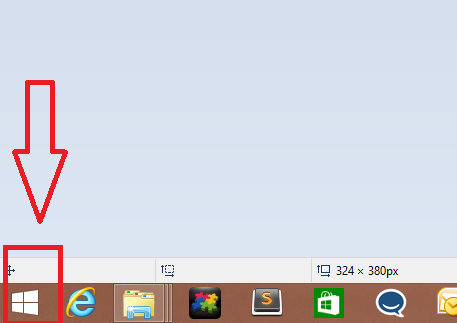
Step 1: Right Click on the Windows Start up ➞ Click on Control Panel.
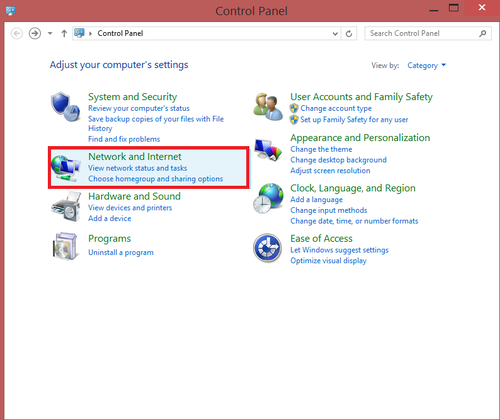
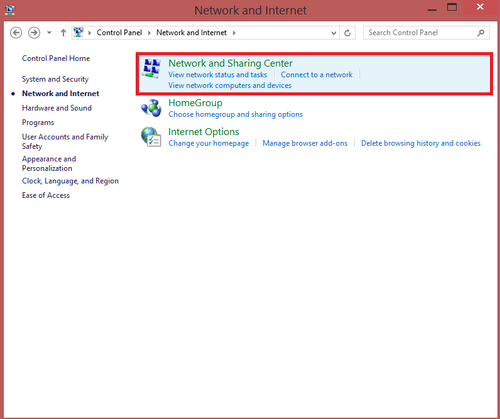
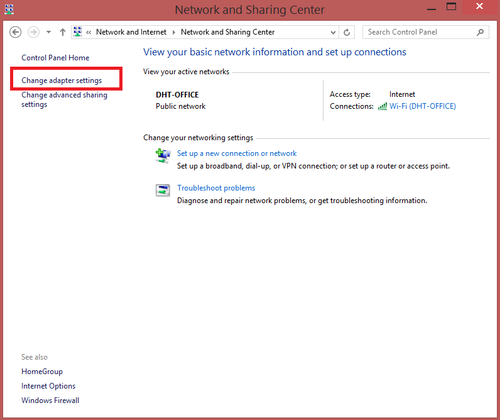
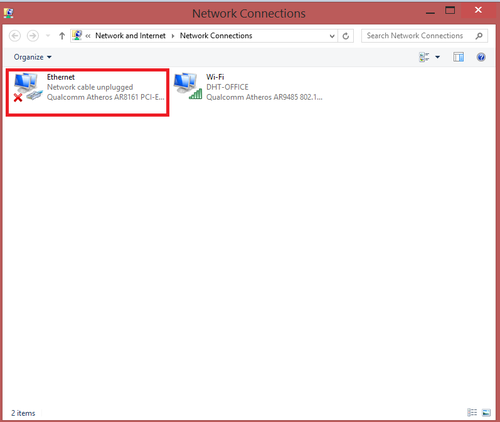
Step 2: Click on Network and Internet ➞ Select Network Sharing Center ➞ Select on Change Adapter Settings ➞ Select Ethernet
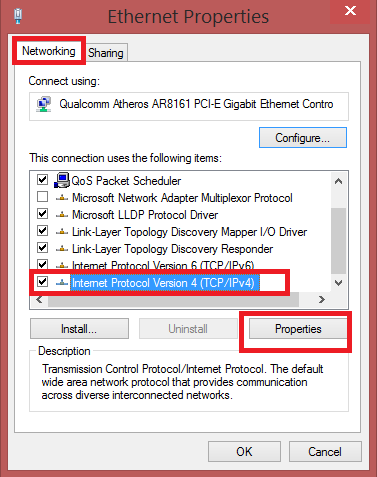
Step 3: Select the Network Tab ➞ Check off Internet Protocol Version 4 (TCP/IPv4) ➞ Click on Internet Protocol Version 4 to highlight ➞ Click on Properties
 .
.
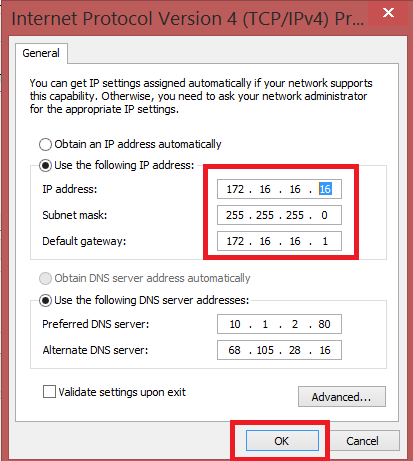
Step 4: Set IP Address in the same range as the IP Camera Address. Ensure the Subnet Mask and Default Gateway of the PC are the same from the camera. Click OK .


 .
.


